


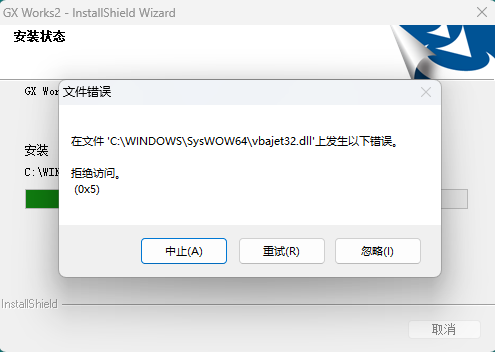
今天在 Windows 11 上安装 GX Works2 时,安装程序突然卡在一个非常烦人的报错上:
在文件
C:\Windows\SysWOW64\vbaJet32.dll上发生以下错误。
拒绝访问(0x5)
我这次遇到的就是下面这个安装界面报错:
这种报错的麻烦点在于:
- 你明明是管理员账号
- 安装程序也可能已经右键“以管理员身份运行”
- 但它还是会卡在
vbaJet32.dll
我这次最后是用修改文件所有权 + 补权限的方法解决的,而且是目前我自己亲测最稳的一种。
如果你也正好卡在这里,可以先直接看下面这部分。
一、我这次真正解决问题的方法
我最后成功安装,用的是下面这个办法。
核心思路很简单:
- 先把
vbaJet32.dll的所有者改成Administrators - 再补上完全控制权限
- 然后重新以管理员身份运行安装程序
第一步:修改文件所有者
- 找到文件:
C:\Windows\SysWOW64\vbaJet32.dll-
右键
vbaJet32.dll
选择:属性→安全→高级 -
在“所有者”旁边点击 更改
-
输入:
Administrators注意这里是复数,不是 Administrator。
-
点击 检查名称,确认无误后点 确定
-
如果界面里有这个选项,可以勾上:
替换子容器和对象的所有者- 点击 应用 → 确定
第二步:补上完全控制权限
- 关闭刚才的窗口后,再重新打开:
属性 → 安全 → 高级-
点击 添加 → 选择主体
-
输入你的用户名,或者继续输入:
Administrators- 权限里勾选:
完全控制- 点击 确定 保存
第三步:重新安装 GX Works2
完成上面两步后:
- 关闭所有窗口
- 重新右键 GX Works2 安装程序
- 选择 以管理员身份运行
我这次就是这样装过去的。
二、为什么会报这个错?
从现象看,这个报错本质上就是:
安装程序试图处理 vbaJet32.dll 时,被 Windows 拒绝访问。
0x5 这个错误码,通常就是:
Access is denied也就是权限不足,或者文件当前状态不允许安装程序去覆盖、注册或修改。
这类问题在下面几种情况下更容易出现:
- Windows 11 更新后,系统文件权限或状态发生变化
- 该 DLL 正在被某些组件占用
- 安装程序尝试覆盖系统目录里的旧文件
- 当前账户虽然是管理员,但没有拿到该文件的实际所有权
从最近不少用户反馈来看,这类 vbaJet32.dll 问题在 Windows 11 环境里并不算少见,尤其是在一些更新后系统文件状态变化的机器上。
三、如果第一种方法不想动权限,还有哪些备选?
我这次是用第一种方式解决的。
但如果你不想先改权限,也可以看看下面这些备选方案。
方案 1:先重命名 vbaJet32.dll
有些人会先把:
C:\Windows\SysWOW64\vbaJet32.dll重命名成:
vbaJet32.dll.bak然后再以管理员身份运行安装程序。
这个思路本质上是:
- 不让安装程序直接碰当前文件
- 让安装过程自己落新的版本或继续注册
但要注意,这种做法属于更激进的处理。
如果你机器上还有别的旧程序依赖这个 DLL,最好先确认再动。
方案 2:重启电脑后马上安装
如果是文件占用导致的问题,可以试试:
- 重启电脑
- 不打开别的软件
- 开机后第一时间右键安装程序,选择管理员运行
这种做法虽然不一定总有效,但有时确实能避开占用问题。
方案 3:用命令行直接拿权限
如果你更习惯命令行,也可以直接在管理员 PowerShell里执行:
takeown /f "C:\Windows\SysWOW64\vbaJet32.dll" /aicacls "C:\Windows\SysWOW64\vbaJet32.dll" /grant administrators:F这和手动改所有者 / 权限,本质上是同一条路。
四、装上以后如果 GX Works2 还闪退怎么办?
这个问题要单独提醒一下。
因为有些情况下,安装报错解决了,不代表运行问题也自动解决了。
有用户反馈会出现这种情况:
- 安装能完成
- 但双击 GX Works2 还是闪退
- 或者一启动就直接退出
如果你遇到这个情况,可以优先试:
1. 先用管理员身份运行 GX Works2
右键程序快捷方式:
以管理员身份运行2. 确认是不是 Windows 更新后的兼容性问题
如果你正好是在系统更新后才开始遇到:
- 装不了
- 装完闪退
- 以前能用现在不能用
那就要考虑是不是系统更新把相关 DLL 的状态、版本或者权限链路改掉了。
3. 先装 GX Works3,再装 Works2
这个不是通用解法,但我看到过有人这样绕过去。
如果你机器环境比较特殊,也可以试试这个安装顺序。
五、我更建议你这样处理
如果你现在正卡在 vbajet32.dll 的 0x5 报错,我建议优先按这个顺序来:
- 先用 修改所有者 + 补完全控制权限
- 再重新 管理员身份运行安装程序
- 如果安装后闪退,再测试 管理员身份运行 GX Works2
- 如果还是不稳,再考虑文件重命名或系统更新因素
这样做的好处是:
- 变动最可控
- 不用一上来就删文件
- 更适合先验证问题到底是不是权限导致的
结语
这次 GX Works2 安装卡在:
在文件 vbajet32.dll 上发生以下错误,拒绝访问(0x5)看起来像小问题,但实际非常劝退。
因为它不是“重新点一下安装”就能过去,而是系统文件权限层面的拦截。
我这次最后能装过去,靠的就是最直接的办法:
- 先拿
vbaJet32.dll的所有权 - 再补完全控制权限
- 然后重新以管理员身份安装
如果你现在也正卡在这一步,建议先按这条路试。
至少对我这台机器来说,这是这次最有效、也最明确的一种解法。